Cómo explorar eventos y guardar consultas en Metixon
Ve el total, los visitantes únicos y los ingresos de cada evento, filtra por propiedades en el Explorador, descarga en CSV o JSON y guarda tu consulta.
Explora eventos y guarda consultas, paso a paso
Te enseño a explorar los eventos de tu tienda: cuántas veces pasa cada cosa, el detalle de cada evento, cómo descargarlo y cómo guardar tus consultas.
1La pestaña Resumen: total, visitantes únicos e ingresos por evento
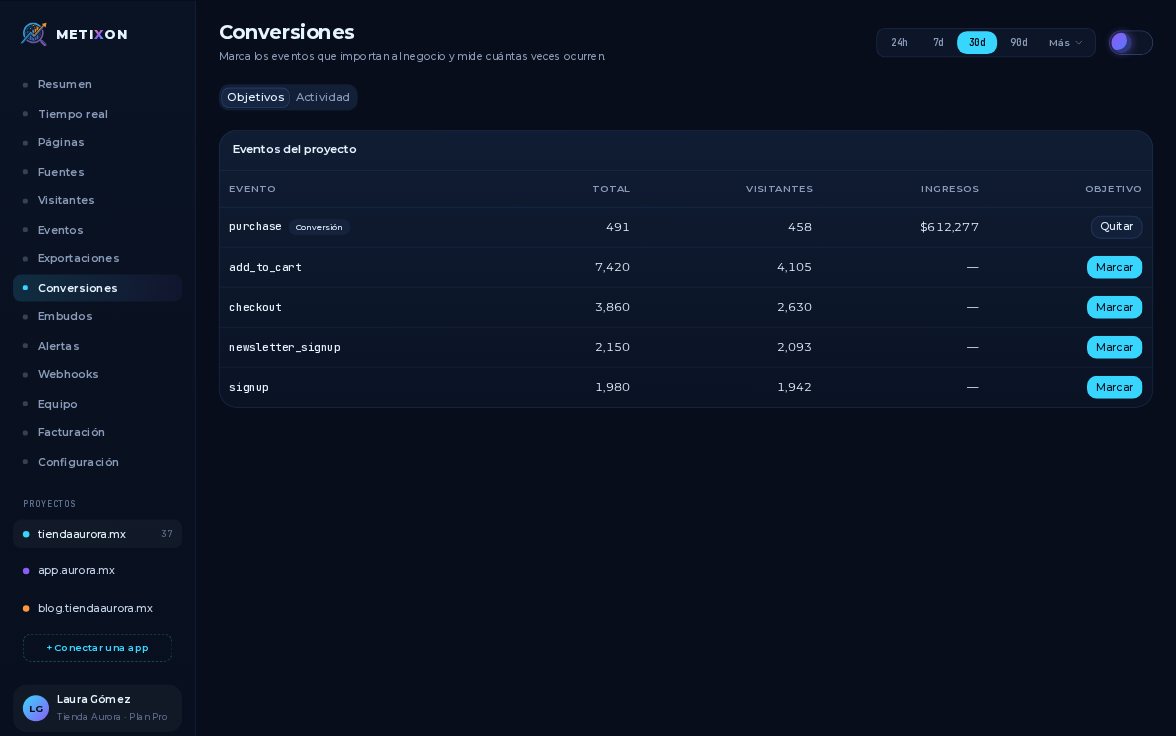
En Eventos, la pestaña Resumen lista cada evento del periodo: cuántas veces ocurrió en total y cuántos visitantes distintos lo hicieron.
Si el evento trae un valor, como purchase, también ves los ingresos: más de seiscientos doce mil pesos en los últimos treinta días.
2El Explorador: elige un evento y filtra por propiedades
Para ver los eventos uno por uno, abre el Explorador. Cada fila trae sus propiedades, el usuario, el país, el navegador y la hora.
En el selector Evento elige purchase, y la tabla se queda solo con las compras.
Ahora filtra por propiedades. Escribe un objeto JSON, por ejemplo pago, dos puntos, tarjeta, y da clic en Aplicar. Quedan solo las compras pagadas con tarjeta.
3Descarga el resultado en CSV o JSON
Con CSV o JSON descargas exactamente lo que estás viendo: el evento, el filtro y el periodo que elegiste arriba. Ábrelo en tu hoja de cálculo.
4Guardar consulta y Cargar guardada…
Si vas a repetir esta consulta, ponle un nombre en Guardar consulta y da clic en Guardar.
Otro día, abre Cargar guardada y elígela: el evento y el filtro regresan solos. Y con la equis junto a su nombre, la borras.
Resumen para el panorama, Explorador para el detalle, y tus consultas guardadas siempre a un clic.
Preguntas frecuentes
¿Cómo filtro eventos por una propiedad?
En Eventos → Explorador, elige el evento y escribe un objeto JSON en Filtrar por propiedades, por ejemplo {"pago":"tarjeta"}, y da clic en Aplicar.
¿Qué incluye la descarga en CSV o JSON?
Exactamente lo que estás viendo: el evento, el filtro de propiedades y el periodo que elegiste arriba.
¿Cómo vuelvo a usar una consulta?
Guárdala con un nombre en Guardar consulta. Después elígela en Cargar guardada… y el evento y el filtro regresan solos.