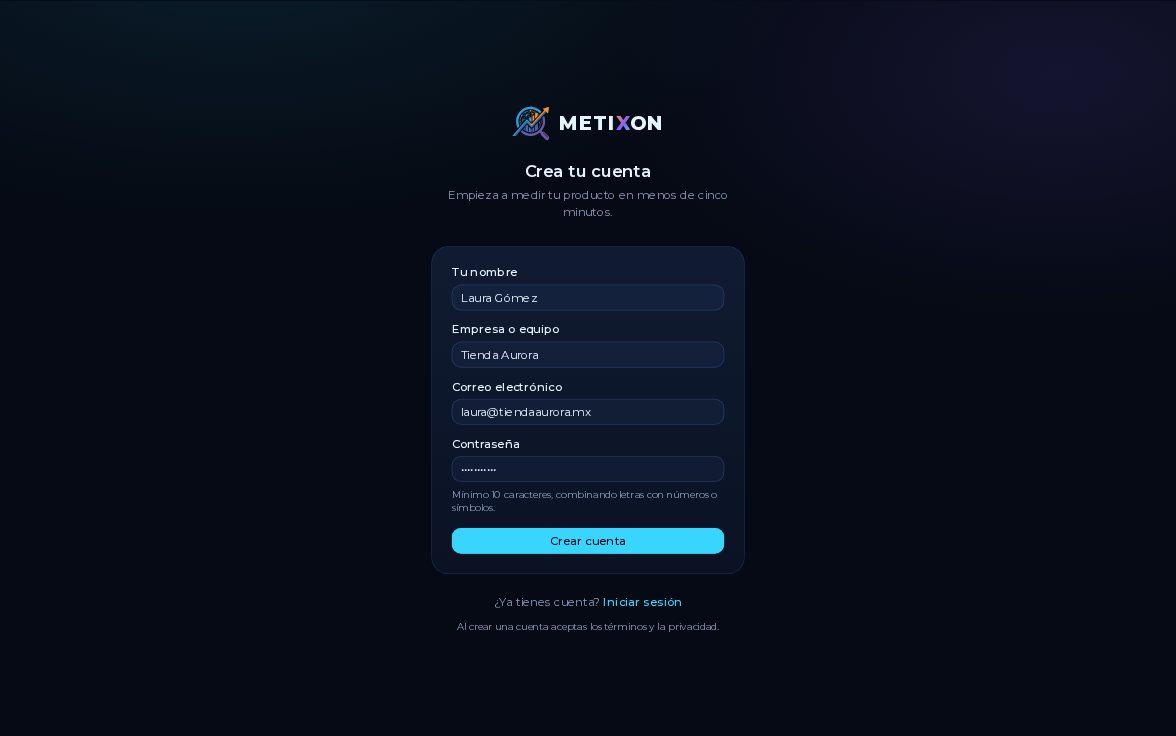
Cómo instalar Metixon en tu sitio web o tu app
Crea tu proyecto, copia el snippet con tu clave y pégalo antes de </head>. En menos de cinco minutos ves tu primer visitante en tiempo real.
/onboarding · Configuración → InstalaciónNarradoInstala Metixon en tu sitio o tu app, paso a paso
Hola. Te enseño a instalar Metixon en tu sitio en menos de cinco minutos, para empezar a ver tus visitas en tiempo real.
1Crear proyecto: nombre y dominios autorizados
Primero crea tu proyecto: un nombre y los dominios desde donde vas a enviar datos, separados por comas.
2Elige Web o Servidor y guarda tu clave secreta
Ahora elige cómo lo vas a instalar. Web es una etiqueta script para tu sitio o tu app, y Servidor es la API.
Guarda tu clave secreta en un lugar seguro: solo se muestra esta vez, y nunca debe ir en el código del navegador.
3Copiar el snippet y pegarlo antes de </head>
Elige Web y da clic en Copiar. El snippet ya trae la clave de tu proyecto.
Pégalo en tu sitio, antes de la etiqueta de cierre del head, y publica el cambio.
4Espera el primer evento e Ir al dashboard
De vuelta en Metixon, la pantalla espera tu primer evento. En cuanto alguien abre tu sitio, te avisa.
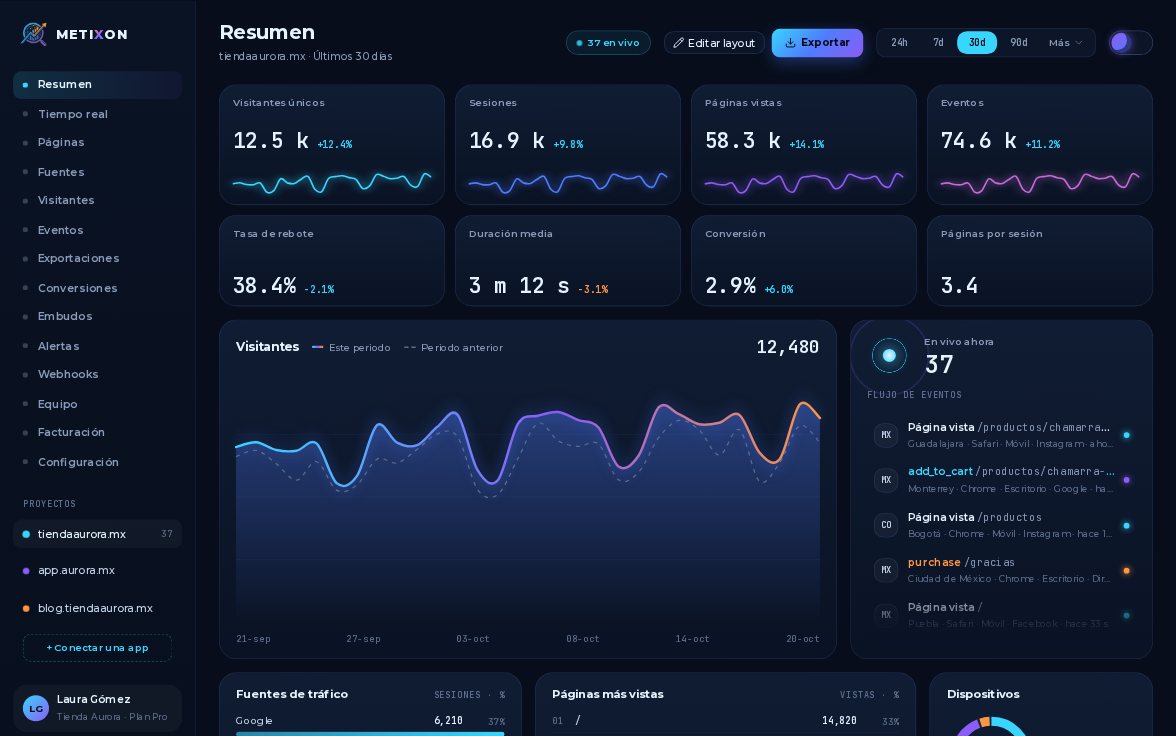
Da clic en Ir al dashboard y ahí está tu primer visitante.
5El snippet siempre está en Configuración → Instalación
Si después necesitas el snippet otra vez, está en Configuración, en la tarjeta Instalación.
Crea el proyecto, copia el snippet, pégalo en tu sitio y espera el primer evento. Así de rápido empiezas a medir.
Preguntas frecuentes
¿Dónde pego el snippet de Metixon?
En el HTML de tu sitio, antes de la etiqueta de cierre </head>, y publicas el cambio. Así carga en todas las páginas sin frenar tu sitio.
¿Para qué sirve la clave secreta?
Para enviar eventos desde tu servidor con la API REST. Solo se muestra una vez al crear el proyecto y nunca debe ir en el código del navegador.
¿Dónde vuelvo a encontrar el snippet?
En Configuración, en la tarjeta Instalación de tu proyecto.