Cómo filtrar tus analíticas por periodo y por segmento
Cambia el periodo con 24h, 7d, 30d, 90d o Más, filtra por fuente, país o dispositivo con un clic en un desglose y comparte la vista con su enlace.
Filtra por periodo y por segmento, paso a paso
Te enseño a cambiar el periodo del Resumen y a filtrarlo por un segmento, como una fuente o un país, con un solo clic.
1Periodos rápidos: 24h, 7d, 30d y 90d, y Más
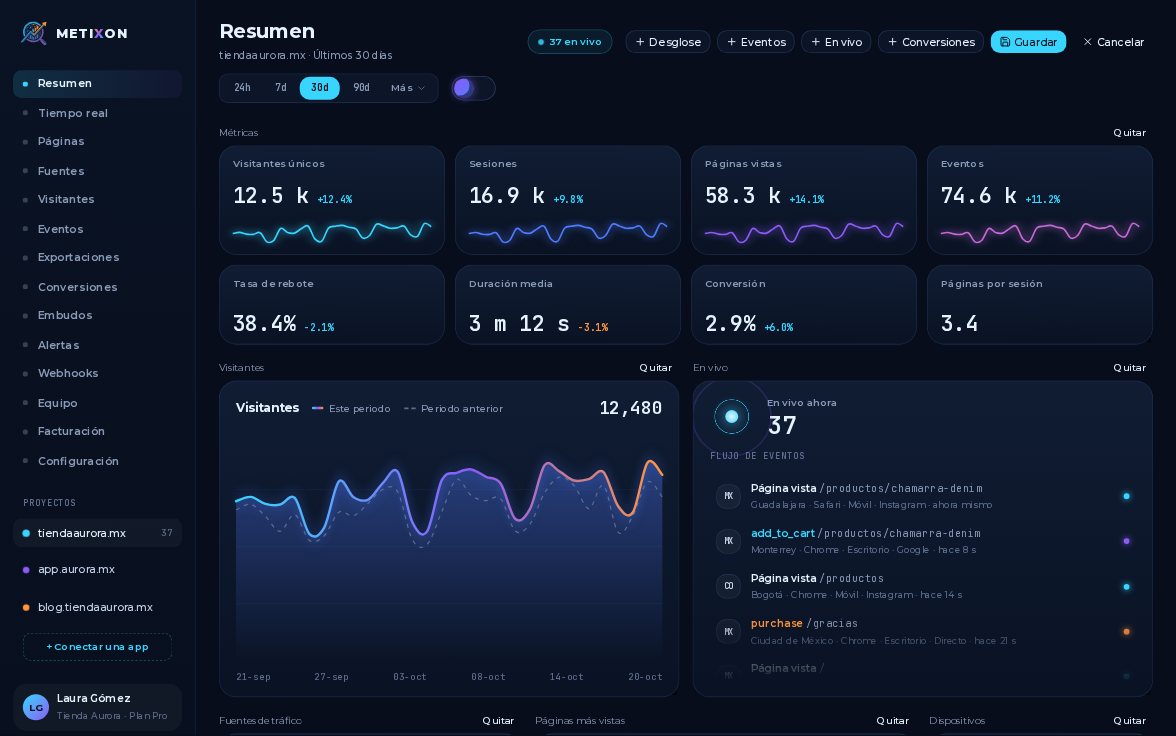
Los botones de la barra cambian el periodo de todo el Resumen: últimas veinticuatro horas, siete, treinta o noventa días. Las tarjetas y la gráfica se recalculan al momento.
En Más encuentras otros rangos: Hoy, Ayer, Este mes, los últimos doce meses o Este año. Elijo Este mes.
2Filtra por un segmento con un clic en un desglose
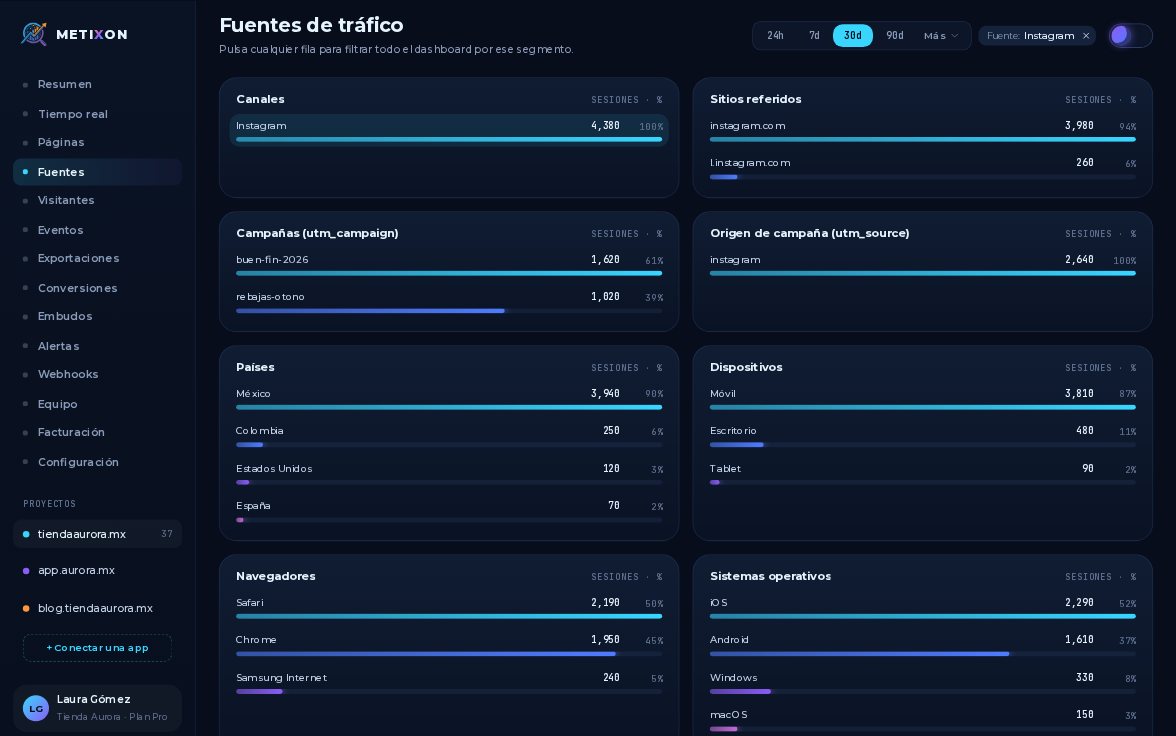
Para ver un solo segmento, da clic en una fila de un desglose. Con Instagram, todo el Resumen se filtra a esas visitas, y arriba aparece su etiqueta.
Los filtros se suman. Da clic en México y ahora ves solo las visitas de Instagram que llegan desde México.
3Quita un filtro o usa Limpiar filtros
Para quitar uno, da clic en la equis de su etiqueta. Queda solo el filtro de país.
Agrego Móvil desde el anillo de dispositivos. Con dos o más filtros aparece Limpiar filtros, que los quita todos de una vez.
4Comparte la vista: los filtros viajan en la URL
El periodo y los filtros viajan en la dirección de la página. Copia el enlace y quien lo abra verá exactamente la misma vista.
Elige el periodo, da clic en un desglose para filtrar y comparte el enlace. Así lees tus datos por segmento.
Preguntas frecuentes
¿Cómo filtro el Resumen por una fuente o un país?
Da clic en la fila de ese valor en su desglose. Los filtros se suman y aparecen como etiquetas en la barra de filtros.
¿Cómo quito los filtros?
Con la equis de cada etiqueta. Cuando hay dos o más, aparece Limpiar filtros para quitarlos todos de una vez.
¿Puedo compartir una vista filtrada?
Sí: el periodo y los filtros viajan en la dirección de la página. Quien abra el enlace verá la misma vista.