Cómo configurar la zona horaria y los dominios de tu proyecto
Cambia el nombre, la zona horaria y los dominios autorizados de tu proyecto en Metixon, y entiende la diferencia entre miapp.com y *.miapp.com.
Configura tu proyecto, paso a paso
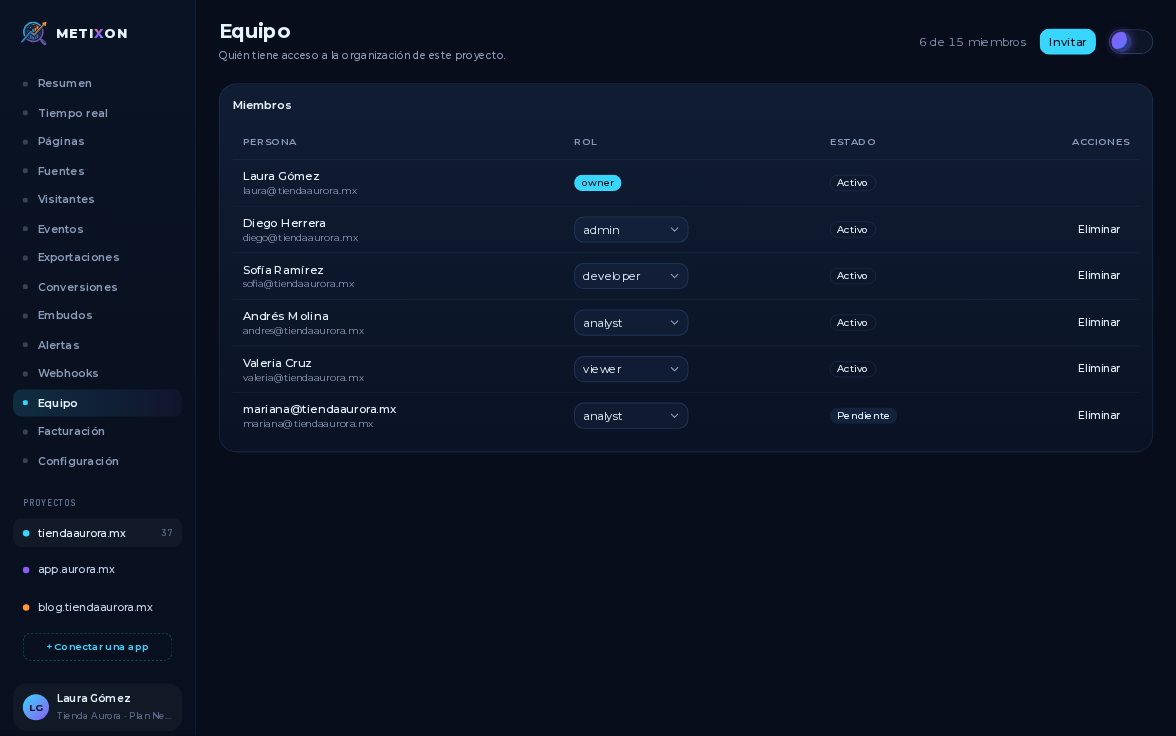
En este video configuras tu proyecto: el nombre, la zona horaria que define tus días y los dominios desde donde Metixon acepta datos.
1Nombre y Zona horaria: cuándo empieza cada día
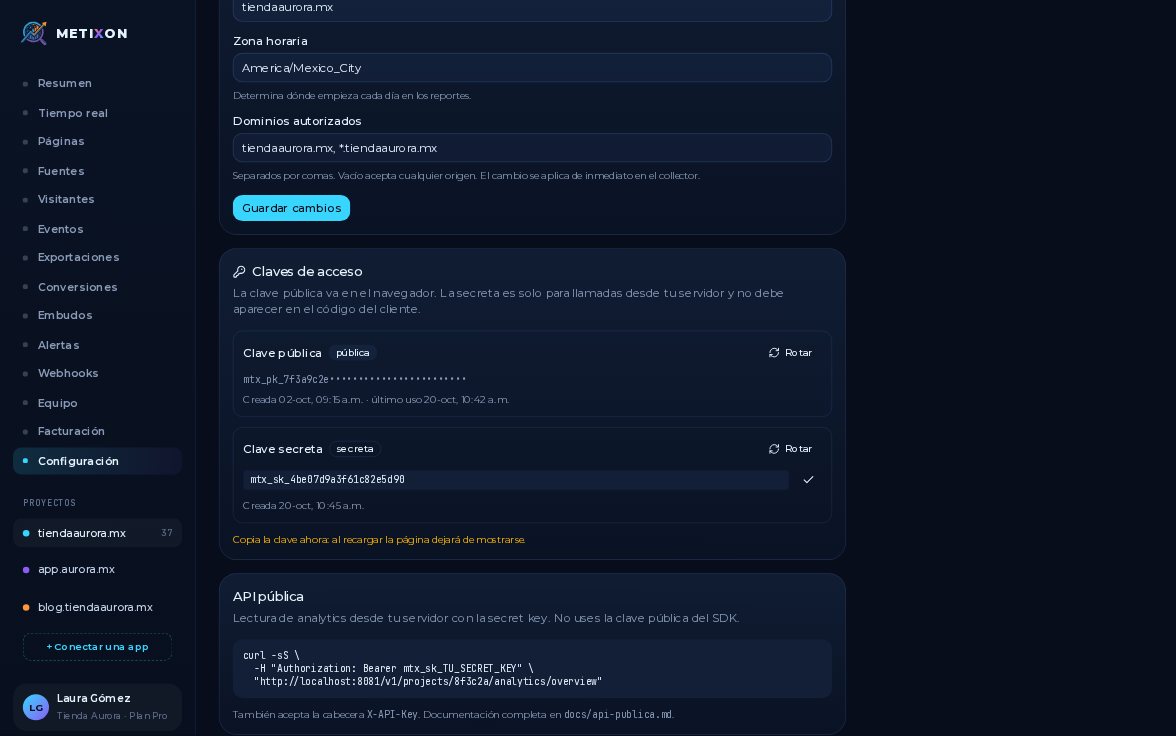
Entra a Configuración. En la tarjeta Proyecto, el nombre es como lo ves en la barra lateral y en tus reportes, y puedes cambiarlo cuando quieras.
Luego revisa la zona horaria. Si dice UTC, tus días empezarían a las seis de la tarde de Ciudad de México. Escribe la de tu negocio, como America Mexico City.
2Dominios autorizados, con comodines como *.miapp.com
En Dominios autorizados van los sitios desde donde aceptas tráfico, separados por comas. Con asterisco punto al inicio, solo cuentan los subdominios, como www.
Para aceptar también la dirección sin www, agrega el dominio raíz. Un dominio sin asterisco ya incluye todos sus subdominios.
3Guarda los cambios
Da clic en Guardar cambios. Listo: el collector aplica los dominios nuevos de inmediato, sin tocar el snippet de tu sitio.
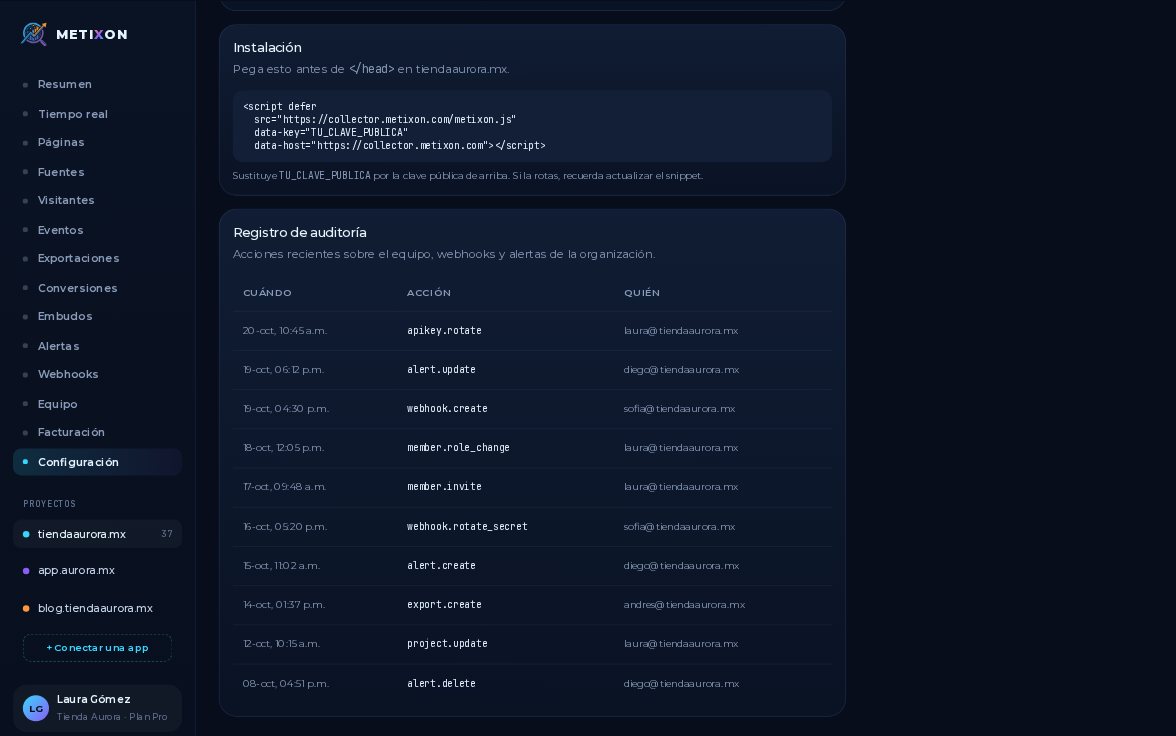
Más abajo están tus claves, la API pública, el snippet de instalación y el registro de auditoría. Cada uno tiene su propio video.
Nombre, zona horaria y dominios autorizados: revisa estos tres datos, guarda los cambios y tus reportes quedan bien medidos desde hoy.
Preguntas frecuentes
¿Para qué sirve la zona horaria del proyecto?
Determina dónde empieza cada día en los reportes. Si queda en UTC, tus días empezarían a las seis de la tarde de Ciudad de México.
¿Qué diferencia hay entre miapp.com y *.miapp.com?
Con asterisco punto solo se aceptan los subdominios, como www. Un dominio sin asterisco acepta la dirección sin www y también todos sus subdominios.
¿Tengo que cambiar el snippet al editar los dominios?
No. Al dar clic en Guardar cambios, el collector aplica los dominios nuevos de inmediato.